Inhaltsverzeichnis
- Was ist die Generative Füllung?
- So funktioniert der Workflow in drei Schritten
- Die stärksten Anwendungsfälle in der Fotografie
- 1. Störer entfernen
- 2. Bildformat erweitern (Outpainting)
- 3. Bildelemente hinzufügen
- 4. Kleidung, Frisuren, Requisiten austauschen
- Praxis-Tipps für bessere Ergebnisse
- Grenzen und Stolperfallen
- Fazit
Was ist die Generative Füllung?
Photoshop hat die Firefly Generative-AI-Integration eingeführt. Mit dieser Funktion können Bildinhalte per Texteingabe hinzugefügt, erweitert oder entfernt werden – direkt im vertrauten Photoshop-Workflow. Adobe hat Firefly von Grund auf so trainiert, dass die Ergebnisse kommerziell nutzbar sind: als Trainingsdaten dienen ausschließlich lizenzierte Adobe-Stock-Inhalte, offen lizenzierte Werke und Public-Domain-Material.
Technisch gesehen ist die Generative Füllung eine erweiterte, KI-gestützte Version der „Inhaltsbasierten Füllung". Statt umliegende Pixel zu klonen, generiert Firefly komplett neue Bildinhalte, die sich in Perspektive, Licht und Farbstimmung an dein Foto anpassen.
So funktioniert der Workflow in drei Schritten
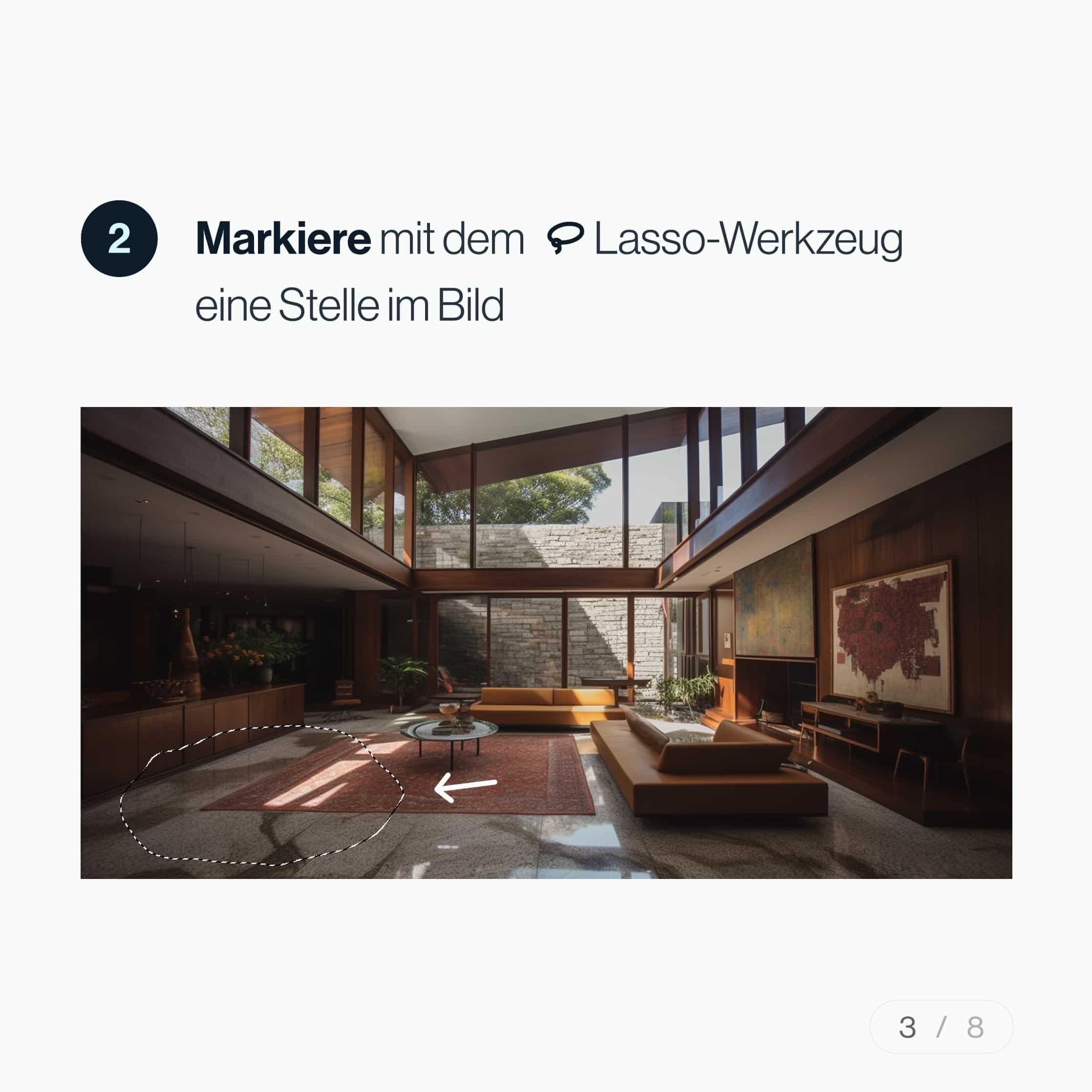
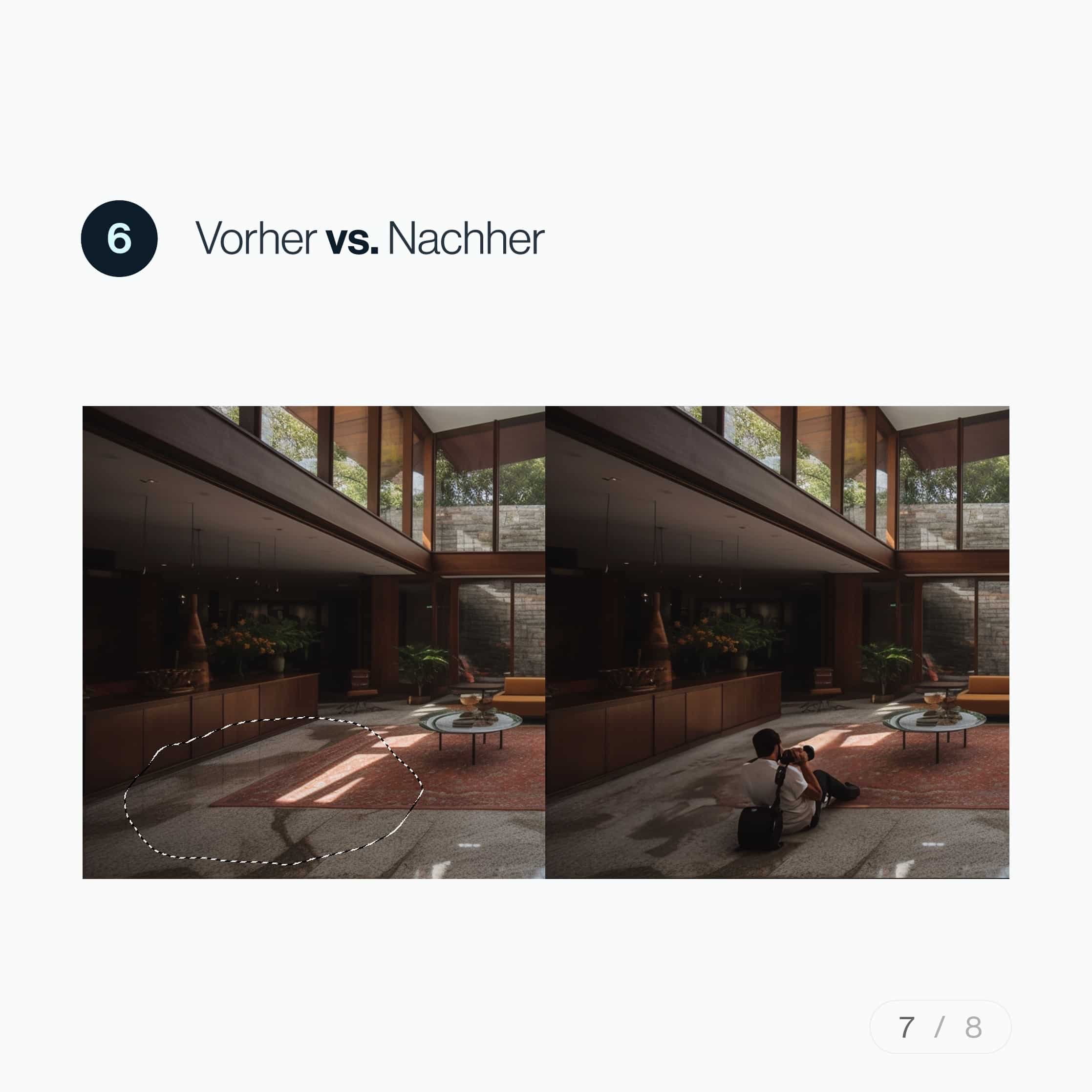
- Auswahl treffen – Ziehe mit dem Lasso, dem Auswahl-Rechteck oder per „Objekt auswählen" eine Region auf. Alles innerhalb der Auswahl ist die Zielfläche für die KI.
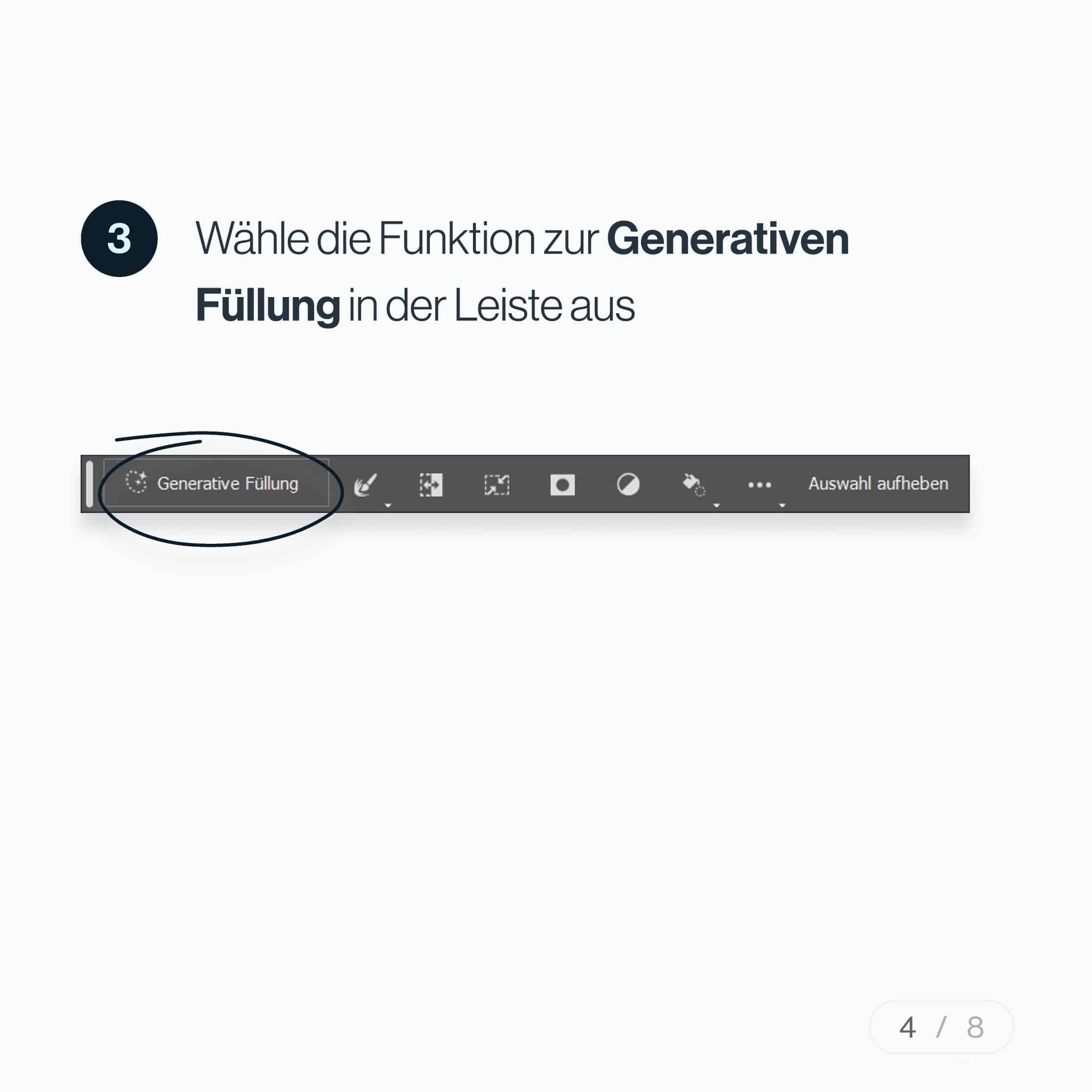
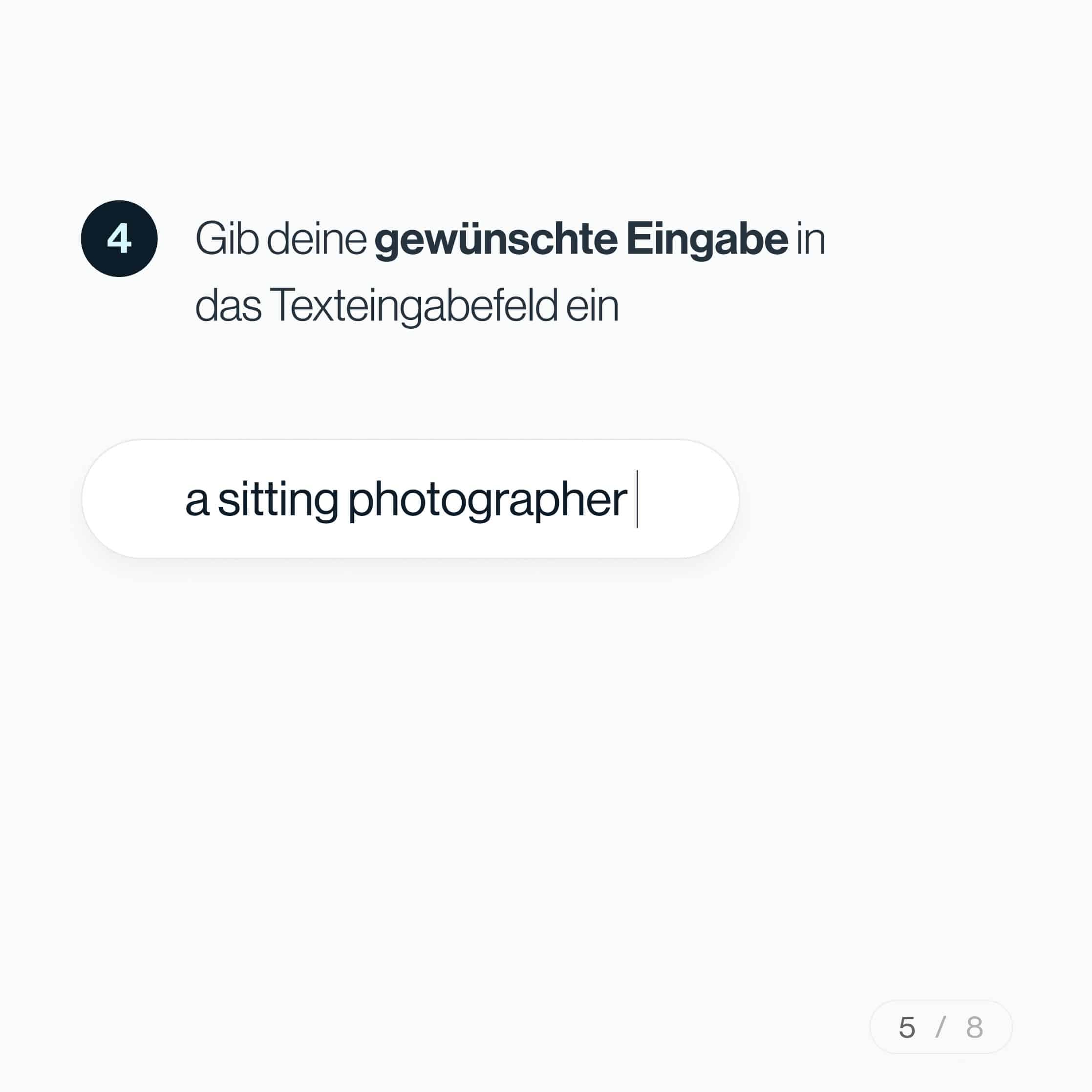
- Prompt eingeben – In der neuen kontextsensitiven Werkzeugleiste erscheint ein Eingabefeld. Beschreibe auf Englisch (aktuell zuverlässigsten), was in die Auswahl soll – oder lasse das Feld leer, um Photoshop entscheiden zu lassen (praktisch bei Störer-Entfernung).
- Variante wählen – Firefly liefert drei Vorschläge. Über die Pfeiltasten wechselst du zwischen den Varianten oder erzeugst weitere. Die finale Version landet als generative Ebene mit Maske – nicht-destruktiv und jederzeit anpassbar.


Die stärksten Anwendungsfälle in der Fotografie
1. Störer entfernen
Der Klassiker: unerwünschte Personen im Hintergrund, ein Mülleimer neben dem Modell, eine Stromleitung im Bergpanorama. Auswahl aufziehen, Prompt leer lassen, „Generieren" – in den meisten Fällen ist der Bereich in Sekunden sauber. Deutlich schneller und oft besser als die klassische inhaltsbasierte Füllung.
2. Bildformat erweitern (Outpainting)
Ein Hochformat für Instagram Stories, das eigentlich als Querformat aufgenommen wurde? Erweitere die Leinwand über „Bild → Arbeitsfläche" und lasse Firefly den neu entstandenen Rand füllen. Perfekt für Social-Media-Anpassungen, ohne dass der Hauptmotiv-Anteil leidet.
3. Bildelemente hinzufügen
„Add a small wooden bridge in the foreground", „a flock of birds in the sky", „reflection in the puddle" – Firefly ergänzt Elemente stilistisch passend. Für kreative Composings, Mood-Boards oder Kunden-Präsentationen ein enormer Zeitgewinn.
4. Kleidung, Frisuren, Requisiten austauschen
Bei Porträts kannst du gezielt Bereiche wie Jacke, Hintergrund oder Requisiten austauschen, ohne das Motiv neu zu shooten. Für kommerzielle Shootings mit knappen Zeitfenstern ein Gamechanger.
Praxis-Tipps für bessere Ergebnisse
- Präzise auswählen. Je genauer deine Maske, desto sauberer die Kante. Nutze „Auswahl verändern → Weiche Kante" mit 1–2 px für organische Übergänge.
- Prompts konkret halten. „A wooden fence in warm evening light, shallow depth of field" liefert bessere Ergebnisse als nur „fence".
- Mehrere Varianten generieren. Der Button „Generieren" erzeugt drei neue Vorschläge – oft lohnt sich der zweite Durchlauf.
- In 16-Bit arbeiten. Firefly generiert intern in hoher Qualität; ein 16-Bit-Dokument erhält Farbverläufe und Verlaufsübergänge besser.
- Kombiniere mit klassischen Werkzeugen. Reparatur-Pinsel und Frequenztrennung sind für Hauttexturen weiterhin unschlagbar. Firefly ist ein Werkzeug – kein Ersatz für das Handwerk.
Grenzen und Stolperfallen
- Menschen und Gesichter sind noch die schwierigste Disziplin: Augen, Zähne und Hände wirken bei Nahaufnahmen häufig unnatürlich. Für Beauty-Retuschen bleiben klassische Techniken erste Wahl.
- Text kann Firefly nur schlecht generieren – Schriftzüge in Schildern werden meist unleserlich.
- Content Credentials. Adobe markiert alle KI-generierten Inhalte automatisch mit Herkunftsmetadaten (C2PA). Das ist gewollt und für die kommerzielle Nutzung sogar hilfreich – solltest du aber wissen.
- Cloud-Verarbeitung. Die Generierung passiert auf Adobe-Servern. Vertrauliche Kunden-Shootings solltest du vorher intern abklären.
Fazit
Die Generative Füllung ist keine Spielerei, sondern der bislang größte Produktivitäts-Sprung in Photoshop seit Jahren. Für Alltagsarbeiten wie Störer-Entfernung, Format-Anpassung und schnelle Composings spart sie massiv Zeit – und öffnet gleichzeitig kreative Türen, die vorher nur mit Stunden in Photoshop erreichbar waren. Wer sein Handwerk beherrscht, wird mit Firefly noch schneller ans Ziel kommen.
Aus der Praxis
Lerne den kompletten Lightroom-Workflow von Import bis Export.
Im Lightroom Kurs gehen wir Schritt für Schritt durch den Workflow – in München oder online.
War dieser Beitrag hilfreich?
Dein Feedback hilft mir, die Beiträge weiter zu verbessern.