Inhaltsverzeichnis
Der Weißabgleich (WB, Abk. von Whitebalance) hilft, unerwünschte Farbstiche in deinen Aufnahmen zu vermeiden. Wer manuelle WB-Einstellungen vermeiden möchte, kann den automatischen Weißabgleich (AWB oder WB Auto genannt) nutzen:
Mit der WB-Automatik passt deine Kamera die Farbtemperatur des Lichts automatisch an.
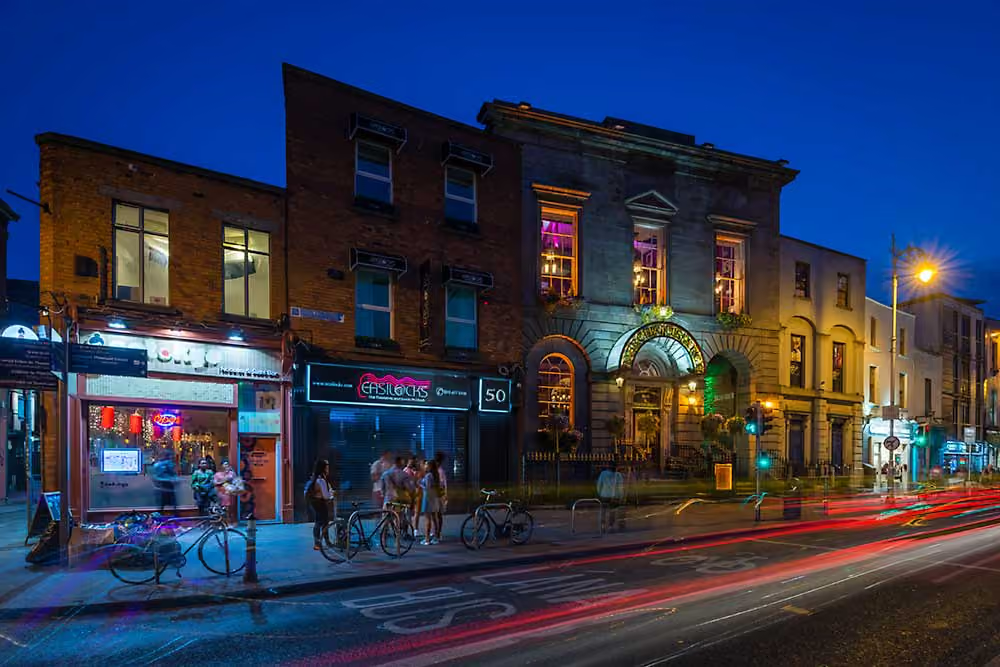
Bei Mischlicht (wie Tageslicht + Kunstlicht) sucht die Automatik einen Kompromiss. Viele Kameras haben inzwischen mehrere Optionen zum autom. Weißabgleich. Sie heißen z.B. AUTO0/AUTO1/AUTO2 (Nikon) oder AUTO PRIORITÄT-WEISS und AUTO PRIORITÄT-UMGEBUNG (Fujifilm). Mit diesen Varianten kannst du die Richtung vorgeben: eher neutral oder eher stimmungsvoll.
Der Weißabgleich ist eine JPEG-Einstellung und kann deshalb mithilfe der RAW-Datei auch nachträglich geändert werden. In einem RAW-Konverter wie z.B. Adobe Lightroom stehen dabei die WB-Optionen, die es in der Kamera gibt, sowie eine manuelle Korrekturoption zur Auswahl.
Wenn dir die AUTO-Ergebnisse nicht gefallen, kannst du den Weißabgleich selbst abstimmen, indem du im WEISSABGLEICH-Menü entweder eine WB-Voreinstellung (z.B. Tageslicht, Blitz, wolkig, etc.) wählst, die Farbtemperatur als Kelvin-Zahlenwert manuell eingibst oder einen benutzerdefinierten Weißabgleich vornimmst. Mit der RAW-Datei geht das bei einem Bild auch nachträglich in der Bildbearbeitungssoftware.
Nach der Auswahl einer WB-Einstellung kannst du die VERSCHIEBEN-Matrix öffnen, um den WB auf den Achsen Rot/Grün und Blau/Gelb anzupassen. Normalerweise stellt man diese Matrix mittig auf Neutral.
- Weißabgleich Menü – Ort der WB-Einstellung im Kameramenü.
- WB AUTO Optionen – z.B. AUTO0/1/2 oder Priorität Weiß/Umgebung.
- Manueller Kelvin-Wert – exakte Farbtemperatur selbst festlegen.
- Weißabgleich Matrix – Feinabstimmung auf Rot/Grün- und Blau/Gelb-Achsen.
Foto: Nikon D850, 19mm, ISO 100, F11, 1/3 Sek., WB AUTO2 (erhält warme Lichtfarben), © Robert von Aufschnaiter
Weitere Bilder
Aus der Praxis
Übe die Grundlagen im Fotokurs direkt an deiner Kamera.
Im Grundlagenkurs arbeiten wir an deiner eigenen Kamera, egal welche Marke. In München, in Gruppen mit maximal zehn Teilnehmern.
War dieser Beitrag hilfreich?
Dein Feedback hilft mir, die Beiträge weiter zu verbessern.