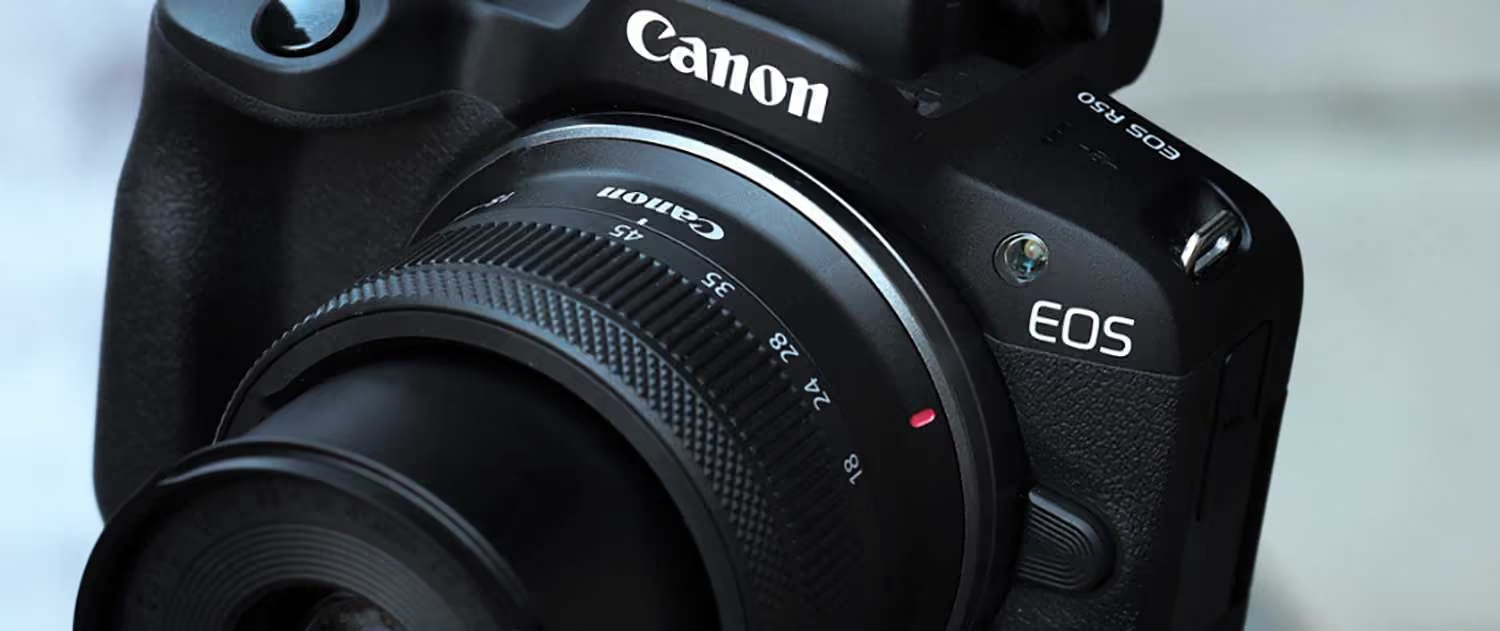
Die Canon R50 ist der kompakteste und leichteste Body im R System und richtet sich klar an Einsteiger und an alle, die viel unterwegs fotografieren oder filmen. Beim Autofokus steckt trotzdem die aktuelle Technik der größeren Modelle drin. Es arbeitet dasselbe Dual Pixel CMOS AF II mit Motiverkennung wie in R10 oder R7. Canon hat für die R50 aber einige Feinheiten weggelassen. Es gibt keine Servo Cases und keinen Joystick. Auch eine eigene Taste AF ON fehlt, ebenso die getrennten AF Messfelder für Hoch und Querformat. Für den Alltag ist das gut verschmerzbar, du solltest es nur wissen. Wir gehen die wichtigen Punkte im Menü AF der Reihe nach durch. Die Schwesterbeiträge zur R10 und zur R7 gibt es separat.
Einstellungen im Autofokus Menü (AF) der Canon R50
AF-Menü 1
AF-Betrieb: Du hast die Wahl zwischen OneShot und Servo. OneShot stellt einmal scharf und hält den Fokus, das passt für alles, was still steht. Sobald sich im Bild etwas bewegt oder du Menschen fotografierst, nimm Servo, denn dann führt die R50 den Fokus laufend mit. Umstellen kannst du das auch schnell über das Quickmenü.
AF-Bereich: Ich komme im Alltag mit zwei Methoden aus. Für Menschen und Tiere nehme ich die Gesichts und Augenerkennung, weil die R50 damit sehr treffsicher auf das Auge geht. Wenn ich einen kleinen Punkt anpeilen muss, der kein Gesicht ist, zum Beispiel ein Detail in der Landschaft, schalte ich auf das Einzelfeld. Praktisch ist, dass die Gesichtserkennung auch viele Motive ohne Gesicht greift und ihnen dann folgt. Die übrigen Methoden habe ich ausgeblendet, damit die Umschaltung flott geht. Der Wechsel läuft ebenso über das Q Menü.
Nachf. ges. Ber. Servo-AF: Diese Option gehört zum Servo Betrieb. Ist sie eingeschaltet, dehnt die R50 die Verfolgung auf den gesamten Bildbereich aus, solange du den Auslöser angetippt hältst. Der Fokusrahmen folgt deinem Motiv dann dauerhaft, auch wenn es sich durch das Bild bewegt.
Motiv z. Erkennen: Meistens stehen bei mir Personen, weil ich vor allem Menschen fotografiere. Daneben kannst du Tiere oder Fahrzeuge vorgeben oder die Stellung automatisch wählen. Bei automatisch sucht sich die R50 selbst aus, was im Bild als Motiv gilt.
Augenerkennung: Bei mir steht das auf Auto, damit reicht es in nahezu jeder Lage. Wichtig ist, dass die Motiverkennung dafür eingeschaltet sein muss. Ein Tipp für Portraits: Hast du den Kopf groß im Bild und fotografierst leicht von der Seite, dann gib gezielt das linke oder das rechte Auge vor.
Fokussiermodus: Hier legst du fest, ob die Kamera mit Autofokus oder mit manuellem Fokus arbeitet. Diesen Punkt zeigt die R50 vor allem dann, wenn dein Objektiv keinen eigenen Schalter für AF und MF hat. Sitzt am Objektiv ein Schalter, stellst du es direkt dort um.
An dieser Stelle fehlt der R50 bewusst etwas, das die größeren Modelle bieten. Die Servo Cases, mit denen du bei der R10 oder R7 die Reaktion des Autofokus fein abstimmst, gibt es hier nicht. Die R50 regelt dieses Verhalten selbst, und für die meisten Situationen im Alltag reicht das aus. Brauchst du diese Feinjustierung wirklich, etwa für schnellen Sport, dann ist die R10 die passendere Wahl.
AF-Menü 2
Vorschau AF: Schaltest du das ein, fängt die R50 schon mit dem Fokussieren an, sobald du den Auslöser antippst. Laut Handbuch geht das etwas mehr auf den Akku. Ob sich das für dich lohnt, probierst du am besten selbst aus.
AF-Hilfslicht Aussendung: Das Hilfslicht unterstützt den Autofokus bei wenig Licht. Das in der R50 eingebaute Licht wirkt aber nur über kurze Distanz. Setzt du einen Aufsteckblitz auf, wird dessen Hilfslicht genutzt.
AF-Menü 3
Touch & Drag AF-Einstell.: Das ist an der R50 besonders wichtig, weil ihr der Joystick fehlt. Schalte die Funktion ein, dann verschiebst du den Fokuspunkt über das Display, während du durch den Sucher schaust. Dein Daumen bewegt den Fokuspunkt dabei direkt über den Bildschirm. Du kannst zusätzlich festlegen, ob die ganze Displayfläche oder nur eine Hälfte reagiert.
Einst. für MF Peaking: Damit blendest du im manuellen Fokus das Peaking ein. Die R50 färbt dann die scharf abgebildeten Kanten deines Motivs ein, was dir das Scharfstellen von Hand deutlich erleichtert. Ich stelle die Empfindlichkeit auf „Hoch“ und wähle als Farbe meistens „Rot“.
Fokusassistent: Noch eine Hilfe für den manuellen Fokus. Eine kleine Anzeige mit zwei Marken sagt dir, in welche Richtung du den Fokusring drehen musst und wann dein Motiv scharf sitzt. Bei Personen klappt das sehr gut, wenn du vorher die Motiverkennung passend gesetzt hast.
Movie-Servo-AF: Schalte das ein, wenn du filmst. Die R50 hält dein Motiv dann während der Videoaufnahme von allein scharf. Wie sanft oder schnell sie dabei nachzieht, legst du zusätzlich über die Movie-Servo-AF-Geschwindigkeit fest. Die findest du in den AF-Einstellungen für den Movie-Modus.
AF-Menü 4
Objektiv Electronic MF: Betrifft Objektive mit elektronischem Entfernungsring. Du legst fest, ob und wie du nach dem Autofokus im OneShot noch von Hand nachziehen kannst. In der Praxis nutze ich das kaum.
Fokus-/Steuerungsring: Bei passenden Objektiven bestimmst du hier, ob der Ring am Objektiv als Fokusring oder als Steuerungsring arbeitet. Hat dein Objektiv einen eigenen Schalter dafür, zeigt die R50 diesen Punkt nicht an.
Einstellungen im EOS R50 Quick-Menü (Q)
Über das Q Menü kommst du am schnellsten an den AF-Bereich und an die Motiverkennung, ohne durch die Menüs zu blättern.
Für kleine, unbewegte Motive nimmst du das Einzelfeld. Die nächste Stufe erweitert das Einzelfeld um zusätzliche Messfelder ringsherum, das gibt dem Autofokus etwas mehr Spielraum.
Die Zone deckt eine größere Fläche ab und eignet sich zum Beispiel für einen Vogel im Flug zusammen mit dem Servo. Es gibt sie als quadratische, als senkrechte und als waagerechte Variante, je nachdem wie dein Motiv im Bild liegt.
Ganz zuletzt folgt der gesamte Bereich über Sucher und Display. Der ergibt Sinn, sobald Motiverkennung und Servo zusammenarbeiten.
Die Motiverkennung selbst wählst du im Q Menü direkt daneben.
Den Fokus an der R50 steuern
Die R50 ist bewusst schlank gehalten. Einen Joystick oder eine eigene Taste AF ON wie bei der R10 hat sie nicht. Deshalb setzt du den Fokuspunkt hier etwas anders.
- Touch und Drag: Der schnellste Weg. Du fährst mit dem Daumen über das Display und schiebst den Fokuspunkt genau dahin, wo du ihn brauchst, auch beim Blick durch den Sucher. Für die R50 ist das die wichtigste Methode.
- Auswahl über die Tasten: Alternativ aktivierst du die AF-Messfeldwahl und verschiebst den Punkt danach mit den Pfeiltasten. Das ist etwas langsamer als ein Joystick, führt aber sauber zum Ziel.
- Rückwärtiger Fokus auf der Sterntaste: Auch ohne Taste AF ON kannst du den Fokus vom Auslöser trennen. Dafür belegst du die Tasten neu, nimmst die AF Funktion vom Auslöser und legst das Fokussieren auf die Sterntaste. Anschließend stellst du auf Servo. So löst du mit dem Zeigefinger aus und fokussierst mit dem Daumen.
Wenn du die R50 richtig kennenlernen und dein Setup gemeinsam einrichten willst, dann schau dir mein 1:1 Kameratraining oder mein Einzelcoaching an.
Aus der Praxis
Passe deine Kamera an deine Arbeitweise an.
Im Kurs Fotografieren lernen III lernst du, wie du deine Kameraeinstellungen und Funktionstasten optimal an deine Arbeitsweise anpasst.
War dieser Beitrag hilfreich?
Dein Feedback hilft mir, die Beiträge weiter zu verbessern.